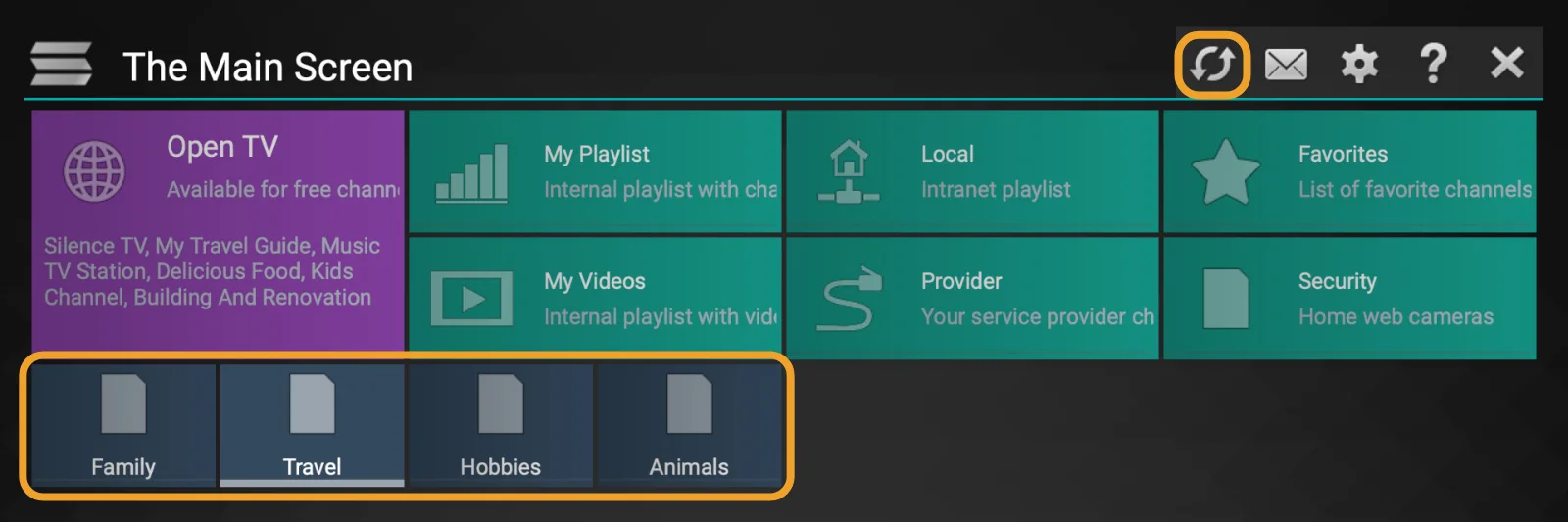

طريقة تثبيت اشتراك IPTV على شاشات سامسونج و LG وشاشات WebOS
شاشات سامسونج و LG لا تقبل تطبيقات أندرويد، فلها تطبيق 0Player المجاني من متجر الشاشة. وبديلاه: Duplecast (دبل كاست) من متجر الشاشة أيضًا، مجاني 15 يومًا ثم 3 دولارات للسنة، أو كود تفعيله من متجرنا بـ 16 ريال؛ و SS IPTV المجاني برابط M3U من بيانات اشتراكك: على LG من متجرها لشاشات 2016–2024، وعلى سامسونج 2015–2019 من فلاشة. والخطوات نفسها تصلح لأي شاشة تعمل بنظام WebOS من علامة أخرى. اختر تطبيقًا واحدًا واتبع خطواته بالترتيب، ولا تحتاج رسيفر ولا أي جهاز إضافي.
بتطبيق 0Playerمجاني من متجر الشاشة: بالباركود من جوالك أو بالريموت
1حمّل تطبيق 0Player (زيرو بلاير)
شاهد الطريقتين في دقيقة ونصف، ثم اتبع الخطوات هنا واحدة واحدة.
 0Playerمجاني · من متجر الشاشة
من متجر التطبيقات في الشاشة ابحث عن 0Player — ويُنطق زيرو بلاير — وحمّله، ثم افتحه من تطبيقاتك.
التطبيق مجاني، وموجود في متجر سامسونج، وفي متجر LG لشاشات 2016 إلى 2025.هذه الخطوات لشاشات سامسونج و LG، ولكل شاشة تعمل بنظام WebOS من أي علامة أخرى — النظام نفسه والخطوات نفسها.2افتح التطبيق واضغط «متابعة»
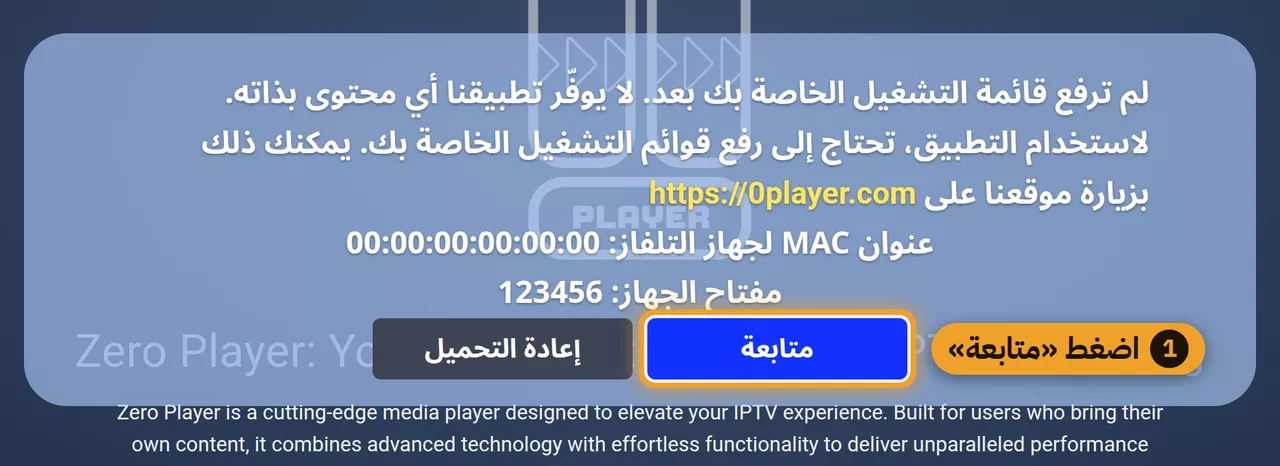
أول مرة تفتح التطبيق تظهر رسالة: لم ترفع قائمة التشغيل الخاصة بك بعد. اضغط متابعة لتدخل التطبيق.
في الرسالة عنوان MAC ومفتاح الجهاز، ولا تحتاجهما في هذا الشرح. وإن لم تظهر الرسالة فالتطبيق على الشاشة الرئيسية: انتقل للخطوة التالية.3اضغط PlayList (قائمة التشغيل)
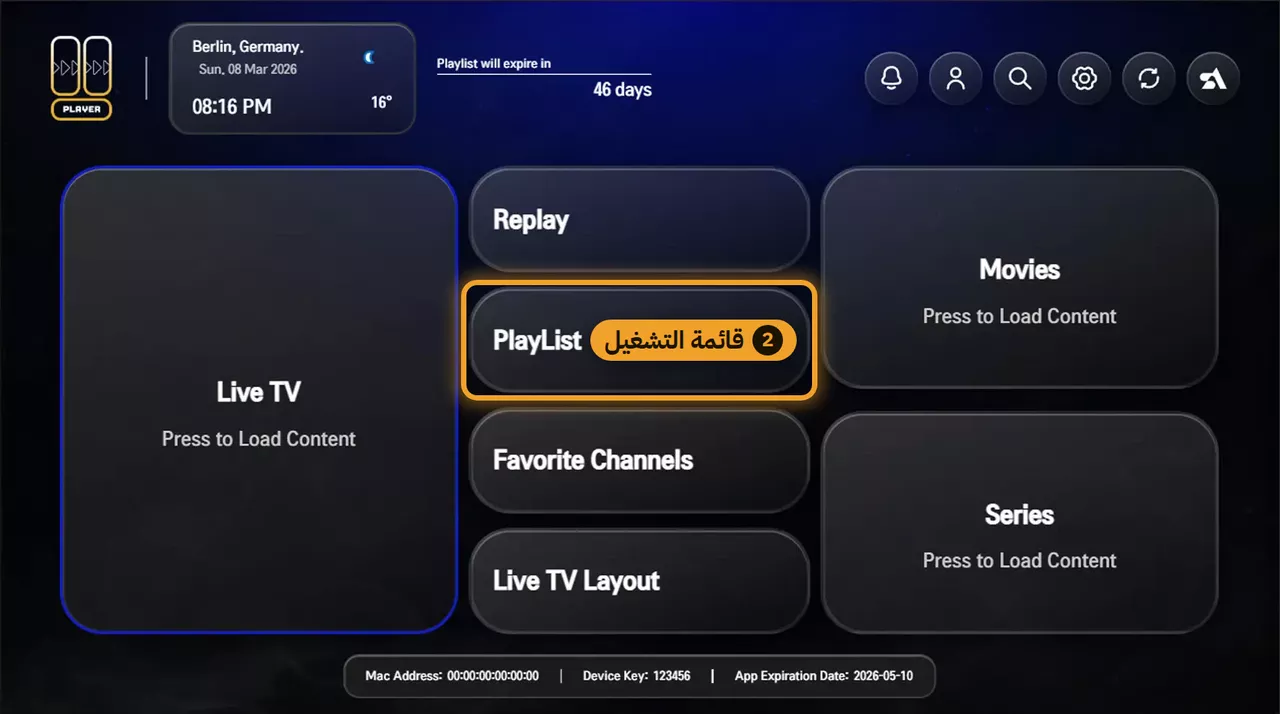
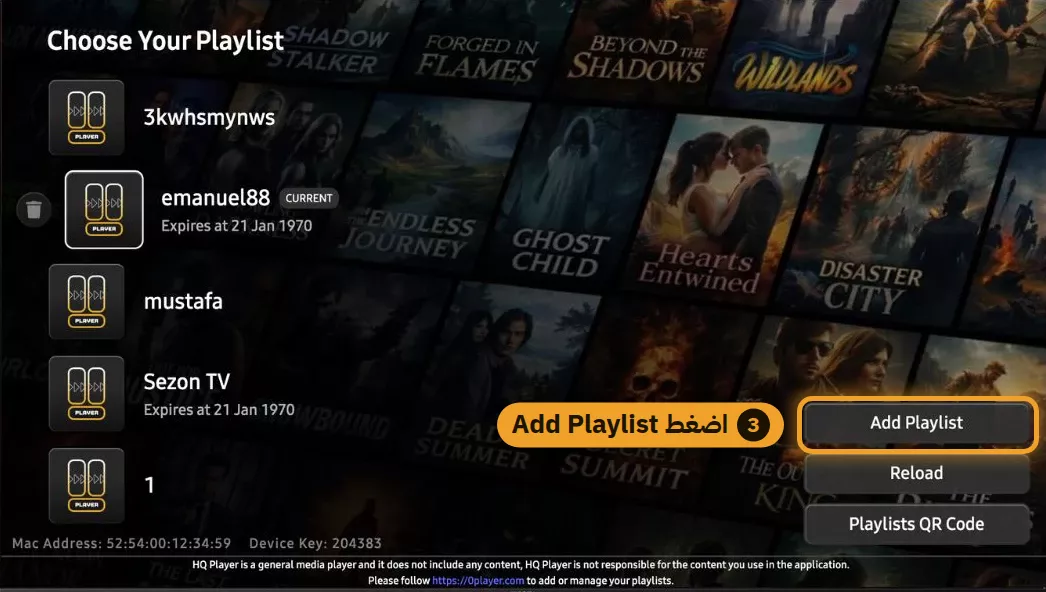
في الشاشة الرئيسية انتقل بأسهم الريموت إلى مربع PlayList — واسمه في الواجهة العربية قائمة التشغيل — واضغط OK.
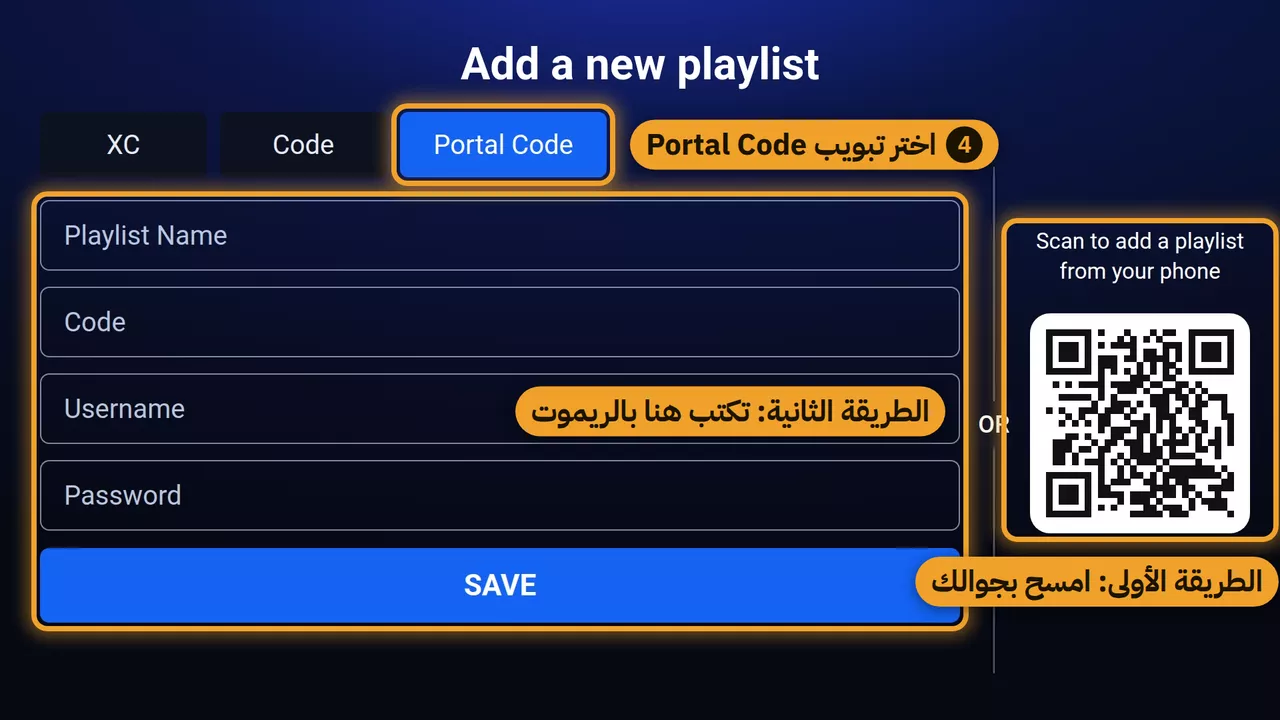
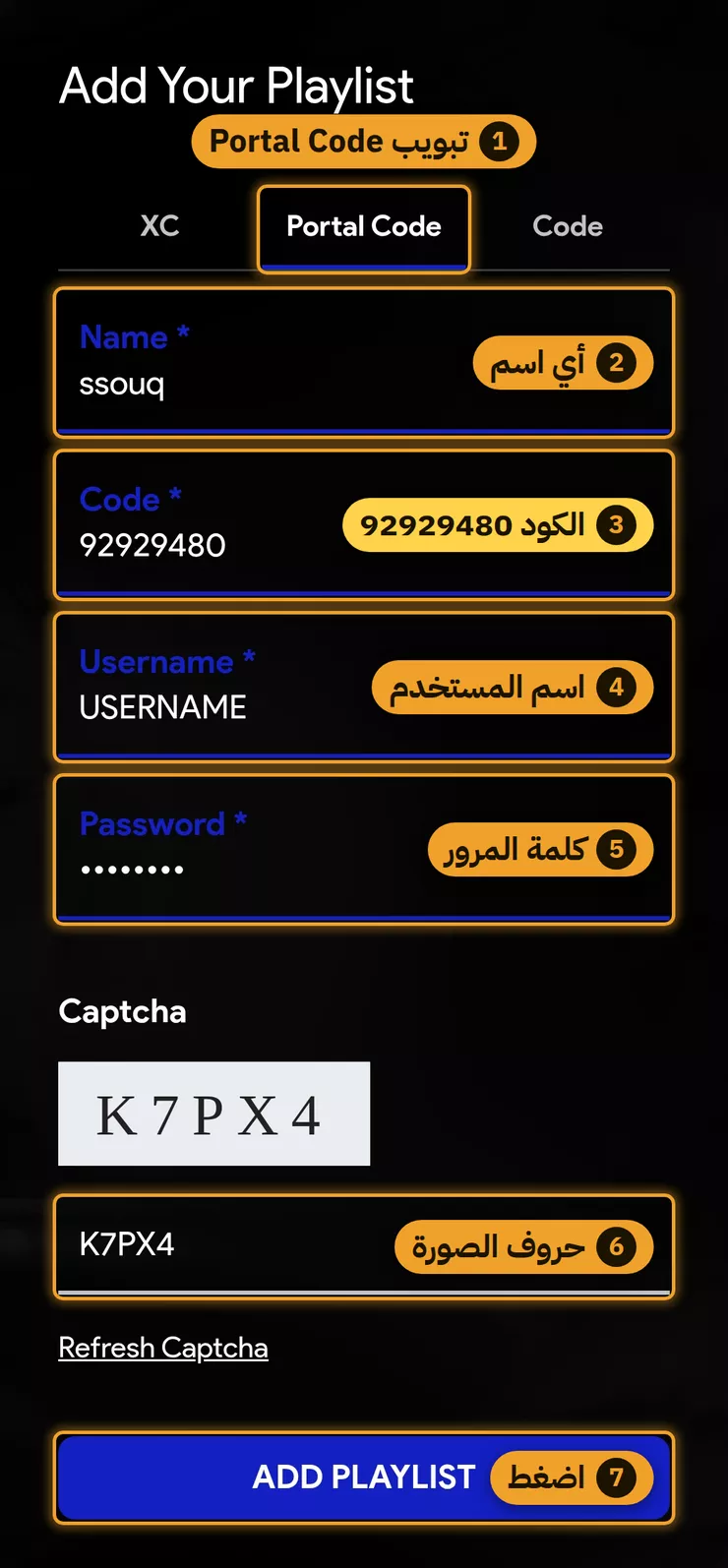
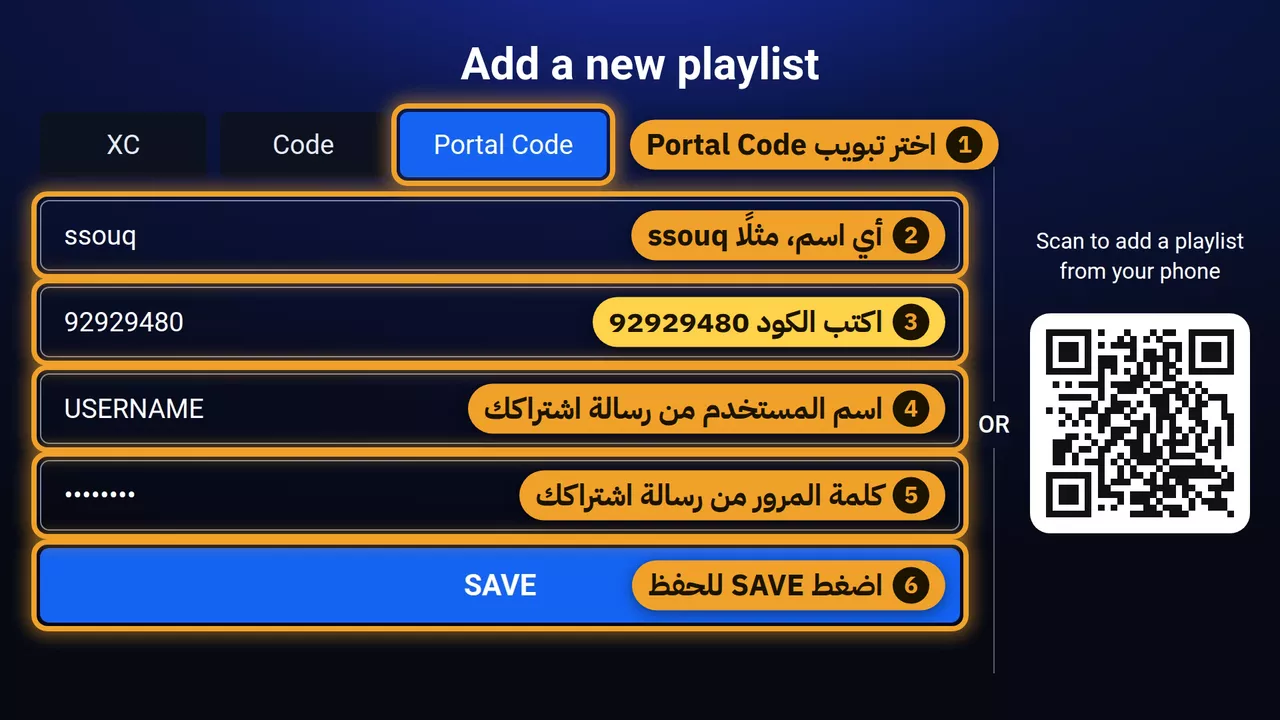
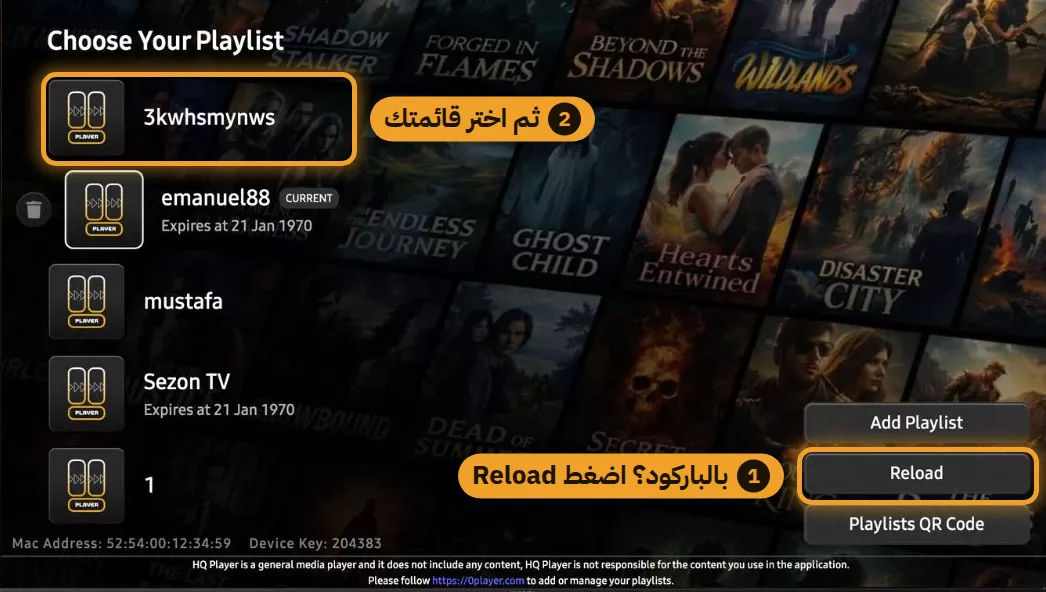
4اضغط Add Playlist واختر Portal Code
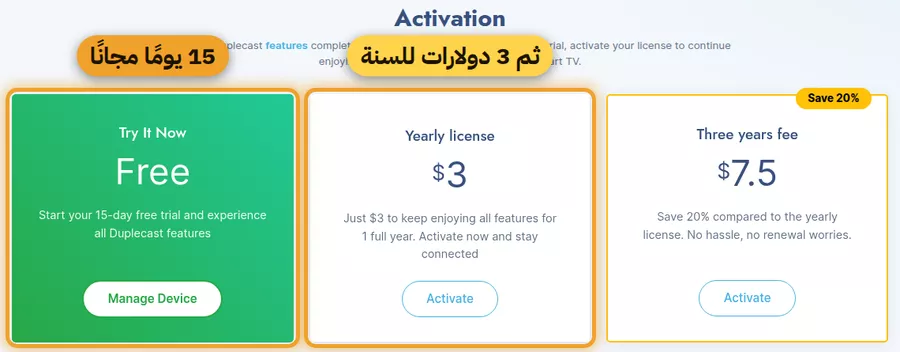
بتطبيق Duplecastمن متجر الشاشة · مجاني 15 يومًا ثم 3$ للسنة
1حمّل تطبيق Duplecast (دبل كاست)
شاهد الخطوات كلها والتفعيل في أقل من دقيقة ونصف، ثم اتبعها هنا خطوة خطوة.
 Duplecastمن متجر الشاشة · مجاني 15 يومًا
من متجر التطبيقات في الشاشة — Samsung Apps في سامسونج، و LG Content Store (واسمه في الشاشات الأحدث Apps) في LG — ابحث عن Duplecast وحمّله، ثم افتحه من تطبيقاتك.
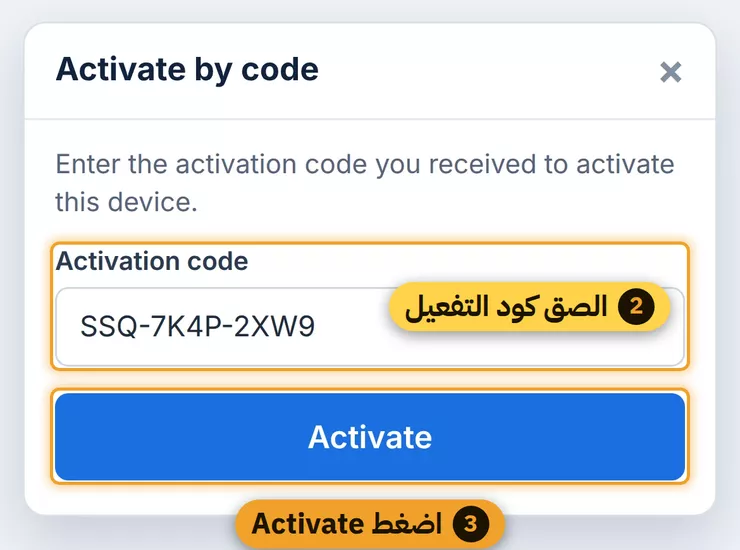
يُكتب Duplecast ويُنطق دبل كاست، وأيقونته شاشةٌ كُتب عليها Duplecast IPTV. وهو في متجر LG لشاشات 2025 أيضًا.السعر: التطبيق مجاني 15 يومًا من أول تشغيل، ثم تفعيله 3 دولارات للسنة لكل شاشة من موقعه الرسمي. أو اشترِ كود تفعيل سنة من متجرنا بـ 16 ريال وادفع بمدى أو Apple Pay — الطريقتان في آخر خطوة.هذه الخطوات لشاشات سامسونج و LG، ولكل شاشة تعمل بنظام WebOS من أي علامة أخرى — النظام نفسه والخطوات نفسها.2امسح الباركود على الشاشة بجوالك
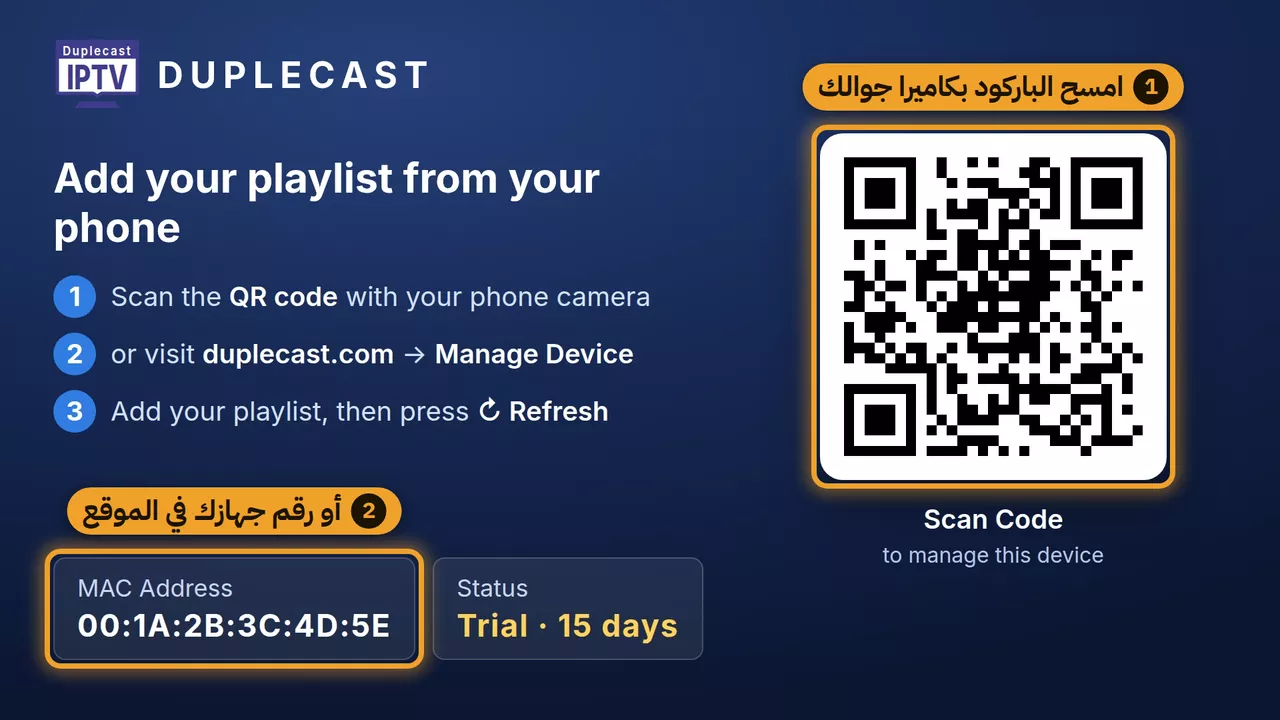
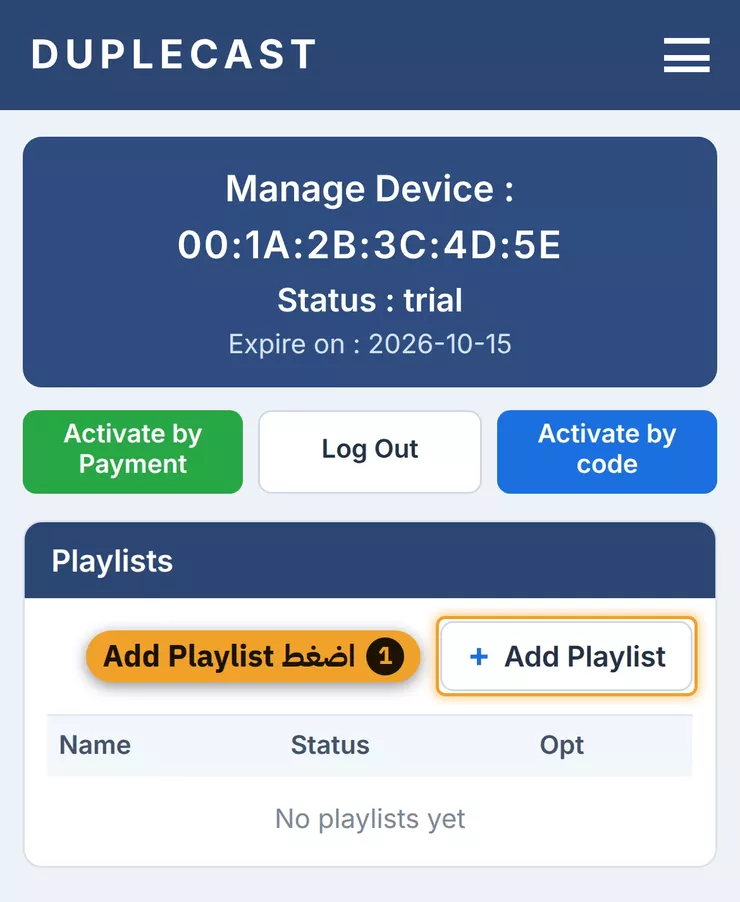
أول ما يُفتح التطبيق تظهر شاشة فيها باركود ورقم جهازك (MAC).
- افتح كاميرا جوالك ووجّهها إلى الباركود، ثم اضغط الرابط الذي يظهر.
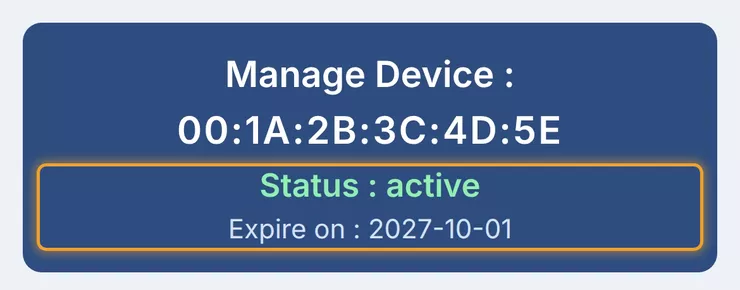
- تُفتح صفحة جهازك في موقع duplecast.com مباشرة، ورقم جهازك مكتوب فيها.
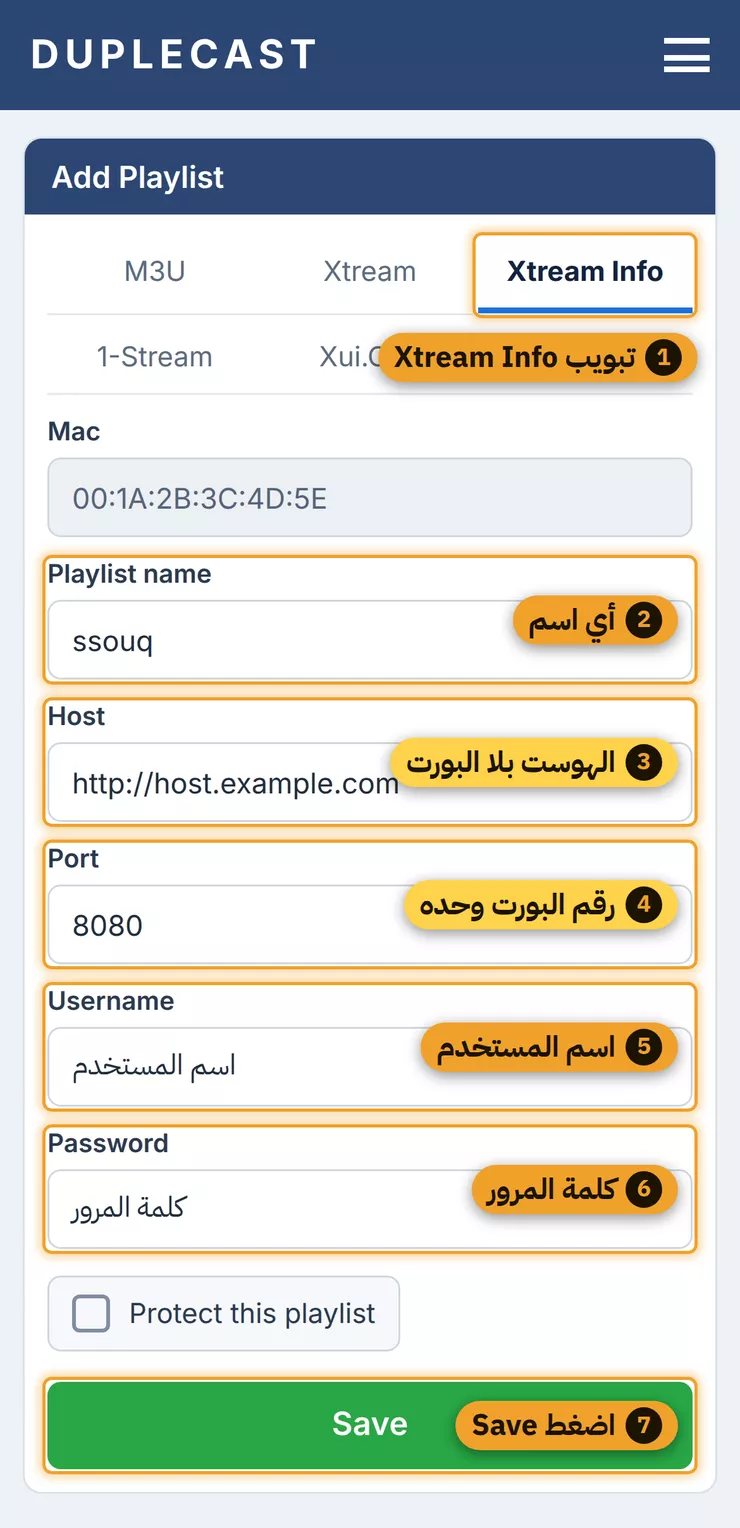
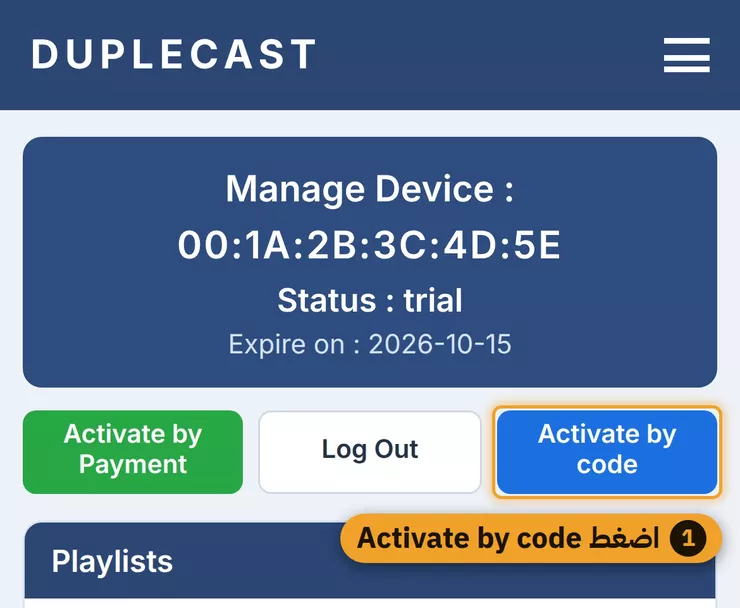
لم يعمل الباركود؟ افتح duplecast.com من الجوال أو الكمبيوتر، واضغط Manage Device واكتب رقم الجهاز الظاهر على شاشتك.امسح الباركود الظاهر على شاشتك أنت: فيه رقم جهازك. والباركود ورقم الجهاز في صور الدليل مثالان.
بتطبيق SS IPTVمجاني برابط M3U · LG حتى 2024، سامسونج 2015–2019
1حمّل تطبيق SS IPTV
شاهد الخطوات كلها في دقيقة وربع، ثم اتبعها هنا خطوة خطوة.
 SS IPTVمجاني · من فريق SS IPTV
شاشات LG: افتح متجر التطبيقات في الشاشة (LG Content Store، واسمه في الشاشات الأحدث Apps)، وابحث عن SS IPTV — المطوّر SS IPTV Team — وحمّله. متوفر لشاشات LG من 2016 إلى 2024.
شاشة LG موديل 2025؟ التطبيق لا يظهر في متجرها: ارجع واختر 0Player أو Duplecast، فهما متوفران فيها.شاشات سامسونج: التطبيق ليس في متجر سامسونج، ويعمل من فلاشة USB تبقى موصولة بالشاشة، على شاشات 2015 إلى 2019:
- حمّل على الكمبيوتر ملف SS IPTV الرسمي لسامسونج (ZIP).
- فُكّ الضغط في أول الفلاشة لا داخل مجلد، فيظهر فيها مجلد userwidget.
- أدخل الفلاشة في الشاشة واتركها فيها، فيظهر التطبيق بين تطبيقاتك.
وشاشات سامسونج الأقدم (2012–2014) لها ملف آخر بالطريقة نفسها، ومجلده ssiptv. أما سامسونج 2020 وما بعدها فليست في قائمة موقعه الرسمي: ارجع واختر 0Player أو Duplecast، فهما في متجر الشاشة مباشرة.
هذه الخطوات لشاشات سامسونج و LG، ولكل شاشة تعمل بنظام WebOS من أي علامة أخرى — النظام نفسه والخطوات نفسها.2جهّز رابط M3U لاشتراكك
التطبيق لا يطلب اسم المستخدم وكلمة المرور، بل رابط M3U واحدًا يُبنى منهما ومن رابط الهوست. ولّده بأداتنا المجانية — تُفتح في صفحة جديدة فيبقى هذا الشرح مفتوحًا:
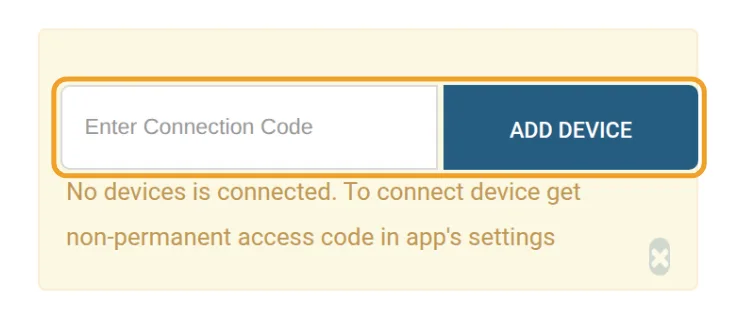
- اكتب رابط الهوست واسم المستخدم وكلمة المرور كما وصلتك، ثم اضغط توليد الرابط.
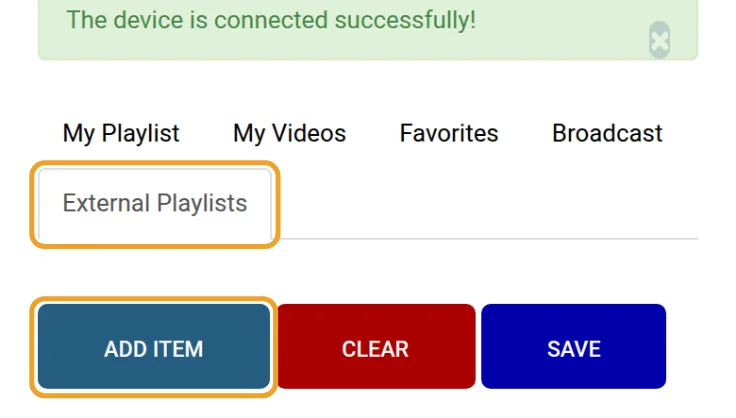
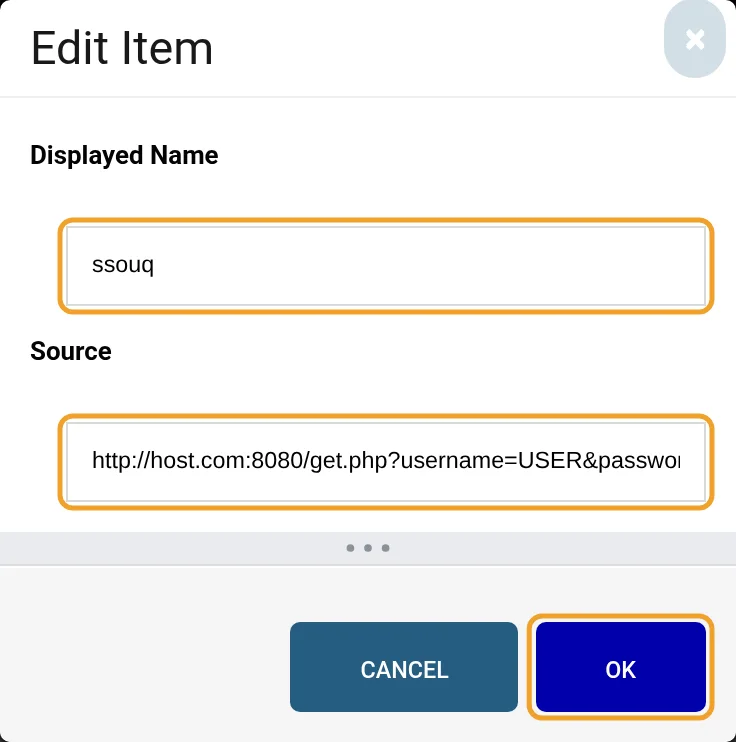
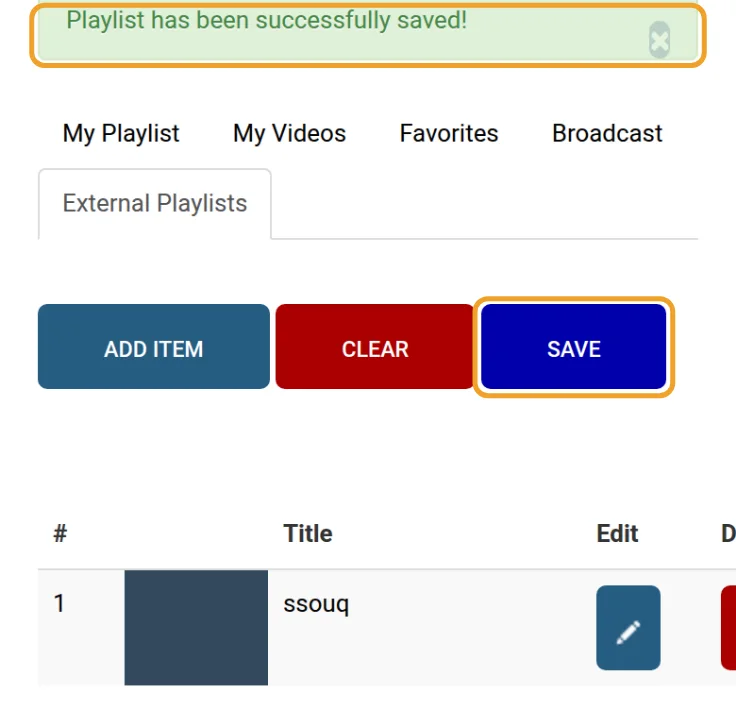
- اضغط نسخ واترك الصفحة مفتوحة، فستلصق الرابط بعد قليل في موقع SS IPTV.
تنبيه مهم: رابط الهوست يبدأ بـ http وليس httpshttp://✅ صحيحhttps://❌ خطأ — لا يعملعند النسخ واللصق يضيف الجهاز أحيانًا حرف s من نفسه فيصير الرابط https ولا يعمل الاشتراك. بعد اللصق انظر إلى أول الرابط: إن وجدت https فاحذف حرف s ليصبح http.
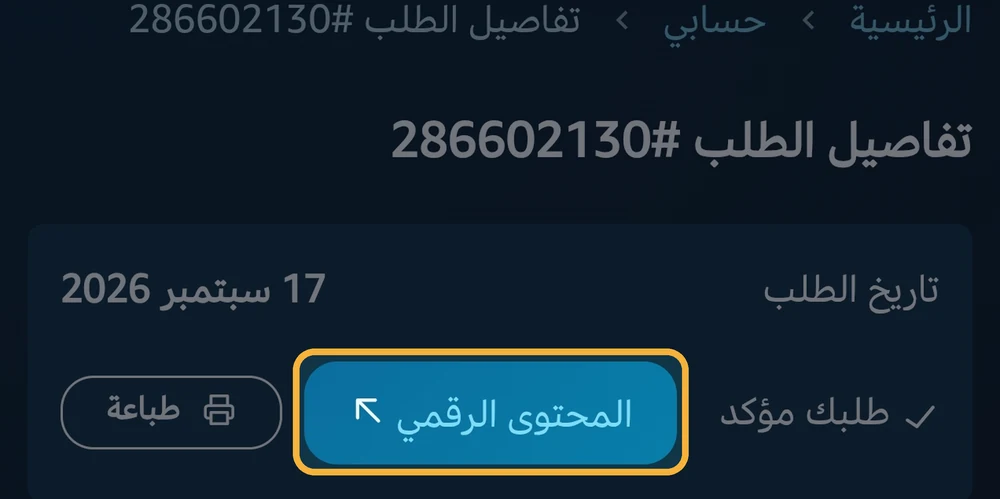
بيانات اشتراكك تصلك في رسالة تأكيد الطلب، وتجدها في صفحة طلباتك بالمتجر — افتح طلبك ثم اضغط المحتوى الرقمي المحدَّد في الصورة، فالبيانات لا تظهر قبل الضغط عليه.
علقت في خطوة؟ كلّمنا على واتساب