

طريقة تشغيل اشتراك IPTV على كمبيوتر ويندوز
أمامك برنامجان على ويندوز: IPTV Smarters Pro بنسخته المكتبية، أو IPTVnator المجاني مفتوح المصدر بملف تثبيت واحد. اختر واحدًا واتبع خطواته.
بتطبيق IPTV Smarters Proالبرنامج المعتاد، تحميل مباشر (ZIP)
1حمّل برنامج IPTV Smarters Pro لويندوز

 IPTV Smarters Proلويندوز 10 و 11
حمّل الملف المضغوط على الكمبيوتر (حجمه حوالي 130 ميغابايت):
- بعد اكتمال التحميل اضغط بزر الفأرة الأيمن على الملف واختر Extract All (استخراج الكل).
- افتح المجلد الناتج وشغّل ملف التثبيت .exe.
- إذا ظهرت نافذة Windows protected your PC اضغط More info ثم Run anyway.
- اضغط Next ثم Install حتى ينتهي التثبيت. سيفتح البرنامج تلقائيًا بعد التثبيت.
يعمل على ويندوز 10 و 11.
2اختر خيار PLAYER API
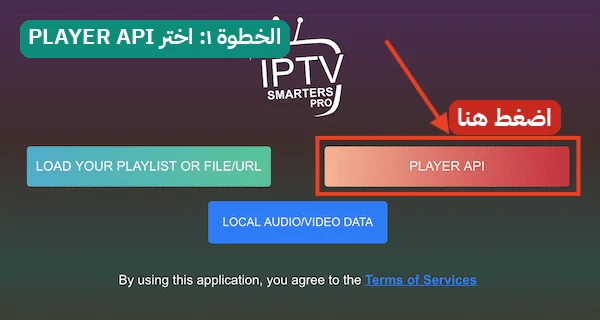
عند فتح البرنامج أول مرة وافق على الشروط، ثم اختر الزر الأحمر PLAYER API.
3أدخل بيانات الاشتراك
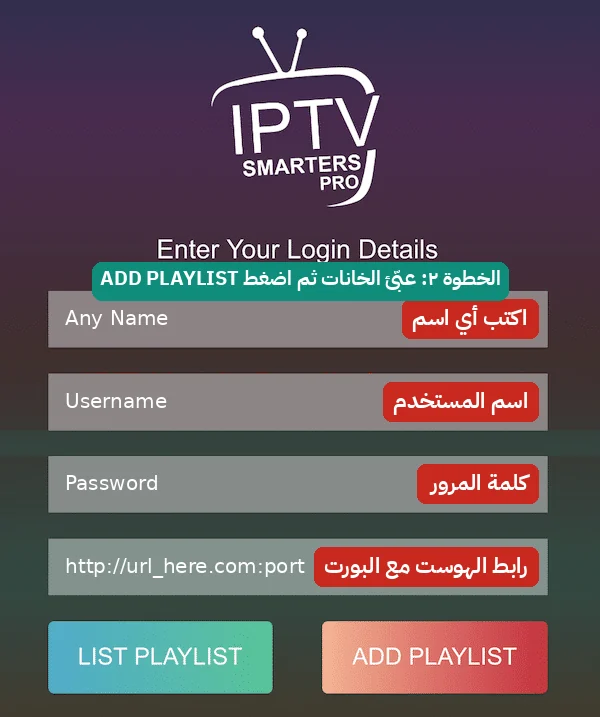
عبّئ الخانات الأربع بالترتيب:
Any Nameأي اسم تريدهUsernameاسم المستخدمPasswordكلمة المرورhttp://url_here.com:portرابط الهوست كما وصلكثم اضغط ADD PLAYLIST وانتظر ثوانٍ حتى تُحمَّل القنوات.
رابط الهوست يصلك مع بيانات الاشتراك، انسخه كما وصلك بدون مسافات.تنبيه مهم: رابط الهوست يبدأ بـ http وليس httpshttp://✅ صحيحhttps://❌ خطأ — لا يعملعند النسخ واللصق يضيف الجهاز أحيانًا حرف s من نفسه فيصير الرابط https ولا يعمل الاشتراك. بعد اللصق انظر إلى أول الرابط: إن وجدت https فاحذف حرف s ليصبح http.
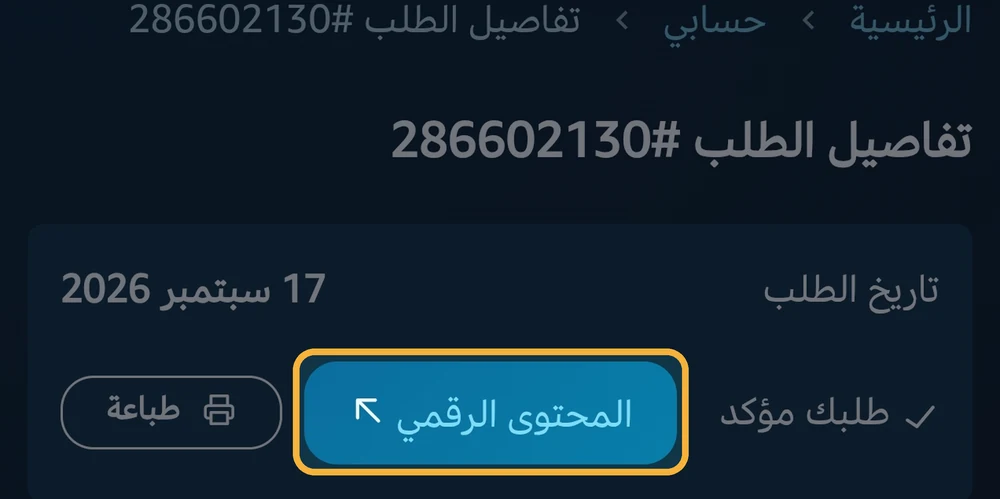
بيانات اشتراكك تصلك في رسالة تأكيد الطلب، وتجدها في صفحة طلباتك بالمتجر — افتح طلبك ثم اضغط المحتوى الرقمي المحدَّد في الصورة، فالبيانات لا تظهر قبل الضغط عليه.
بتطبيق IPTVnatorمجاني ومفتوح المصدر، ملف تثبيت واحد
1حمّل برنامج IPTVnator وثبّته
 IPTVnatorلويندوز 10 و 11 (64‑bit) · مجاني
حمّل ملف التثبيت مباشرة (حجمه حوالي 185 ميغابايت):
- بعد اكتمال التحميل شغّل ملف iptvnator-0.22.0-windows-x64-setup.exe.
- إذا ظهرت نافذة Windows protected your PC اضغط More info ثم Run anyway (البرنامج مفتوح المصدر لكنه غير موقَّع رقميًا).
- اضغط Next ثم Install حتى ينتهي التثبيت، ثم افتح البرنامج من سطح المكتب أو قائمة ابدأ.
واجهة البرنامج بالإنجليزية (لا تدعم العربية بعد)، والخطوات التالية تشرح كل زر.
2افتح تبويب ADD XTREME CODE
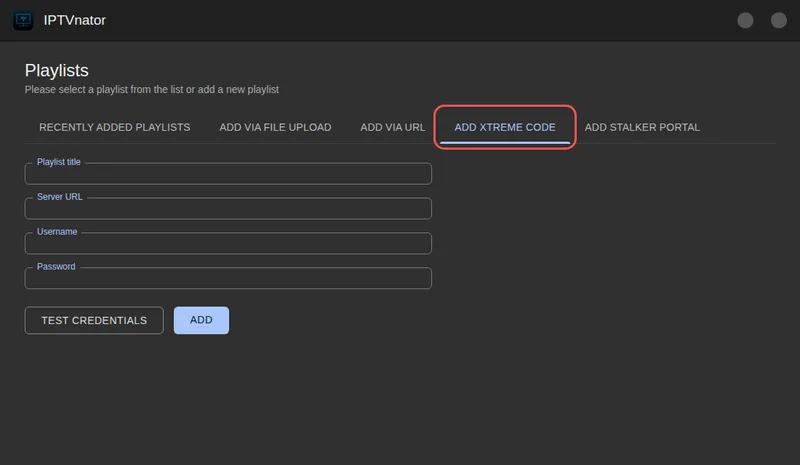
عند فتح البرنامج تظهر صفحة Playlists وفيها شريط تبويبات في الأعلى. اختر التبويب ADD XTREME CODE (هكذا يكتبه البرنامج) — وهو المخصَّص للدخول باسم المستخدم وكلمة المرور.
لا تستخدم التبويبات الأخرى: Add via URL لروابط M3U، وAdd Stalker Portal لأجهزة MAC — اشتراكك لا يحتاجهما.3أدخل بيانات الاشتراك واضغط ADD
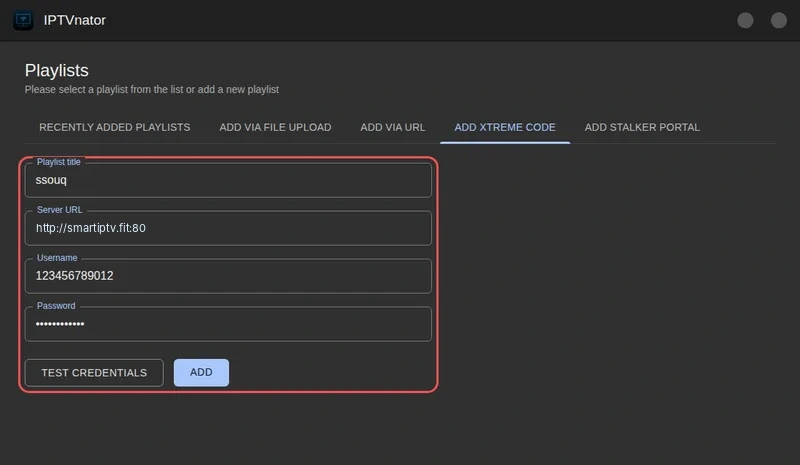
عبّئ الخانات الأربع بالترتيب:
Playlist titleأي اسم تريدهServer URLرابط الهوست كما وصلكUsernameاسم المستخدمPasswordكلمة المروراضغط TEST CREDENTIALS للتأكد من صحة البيانات (اختياري)، ثم ADD.
رابط الهوست يصلك مع بيانات الاشتراك، انسخه كما وصلك بدون مسافات ولا شيء بعده. إن ظهر تنبيه أحمر تحت الخانة فالرابط ناقص البادئة http://.تنبيه مهم: رابط الهوست يبدأ بـ http وليس httpshttp://✅ صحيحhttps://❌ خطأ — لا يعملعند النسخ واللصق يضيف الجهاز أحيانًا حرف s من نفسه فيصير الرابط https ولا يعمل الاشتراك. بعد اللصق انظر إلى أول الرابط: إن وجدت https فاحذف حرف s ليصبح http.
بيانات اشتراكك تصلك في رسالة تأكيد الطلب، وتجدها في صفحة طلباتك بالمتجر — افتح طلبك ثم اضغط المحتوى الرقمي المحدَّد في الصورة، فالبيانات لا تظهر قبل الضغط عليه.
علقت في خطوة؟ كلّمنا على واتساب