
طريقة تثبيت اشتراك IPTV على شاشات وبوكسات أندرويد
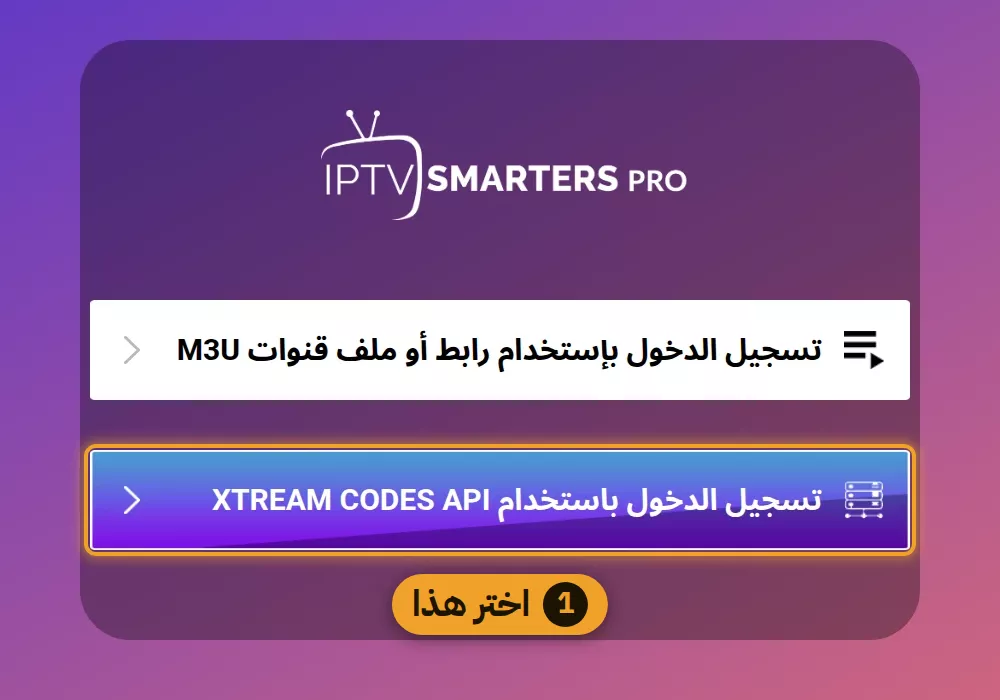
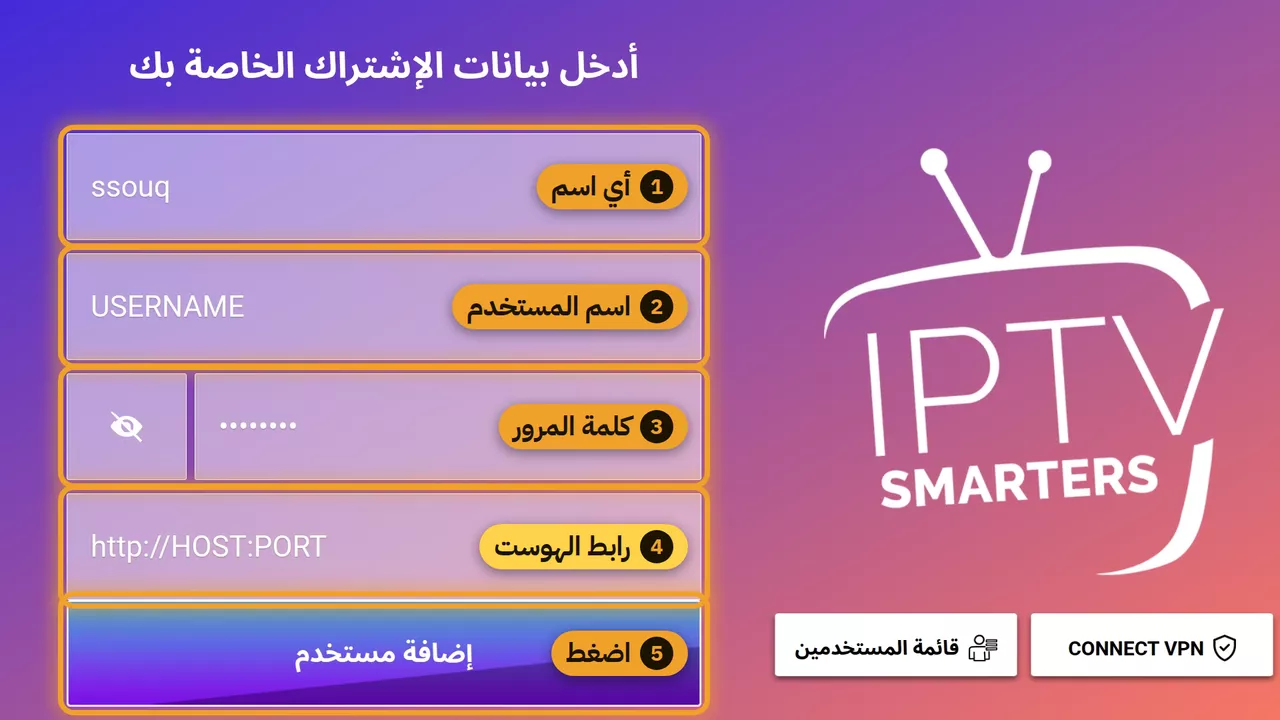
شاشات أندرويد مثل TCL و Dansat وأي بوكس أندرويد تقبل التطبيقين، وكلاهما يُثبَّت بأداة Downloader بكوده. وأول مرة تطلب الشاشة موافقتك على Downloader: رسالة أمان تضغط فيها «الإعدادات» ثم تفعّله، مرة واحدة فقط. تطبيق MR7 TV أسهل لأن دخوله مباشر، و IPTV Smarters Pro تُدخل فيه رابط الهوست مع اسم المستخدم وكلمة المرور.
بتطبيق MR7 TVتطبيقنا الخاص، تسجيل دخول مباشر
1حمّل تطبيق Downloader من Google Play
 Downloader by AFTVnewsمن Google Play · مجاني
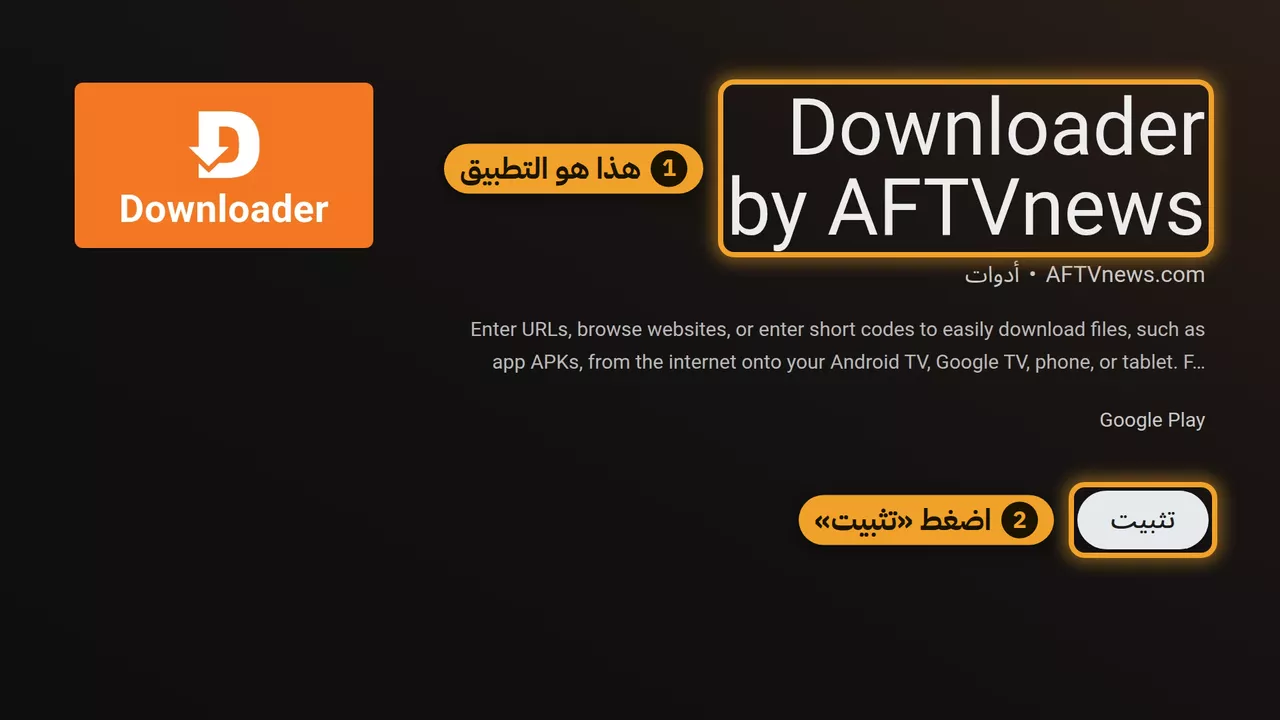
- افتح متجر Google Play في الشاشة وابحث عن Downloader.
- اختر التطبيق البرتقالي Downloader by AFTVnews كما في الصورة، واضغط تثبيت ثم فتح.
في المتجر تطبيقات مقلّدة بالاسم نفسه: الصحيح من AFTVnews وأيقونته حرف D برتقالي، وهو مجاني. وإن كان عندك من قبل فانتقل للخطوة التالية.2افتح Downloader واضغط OK
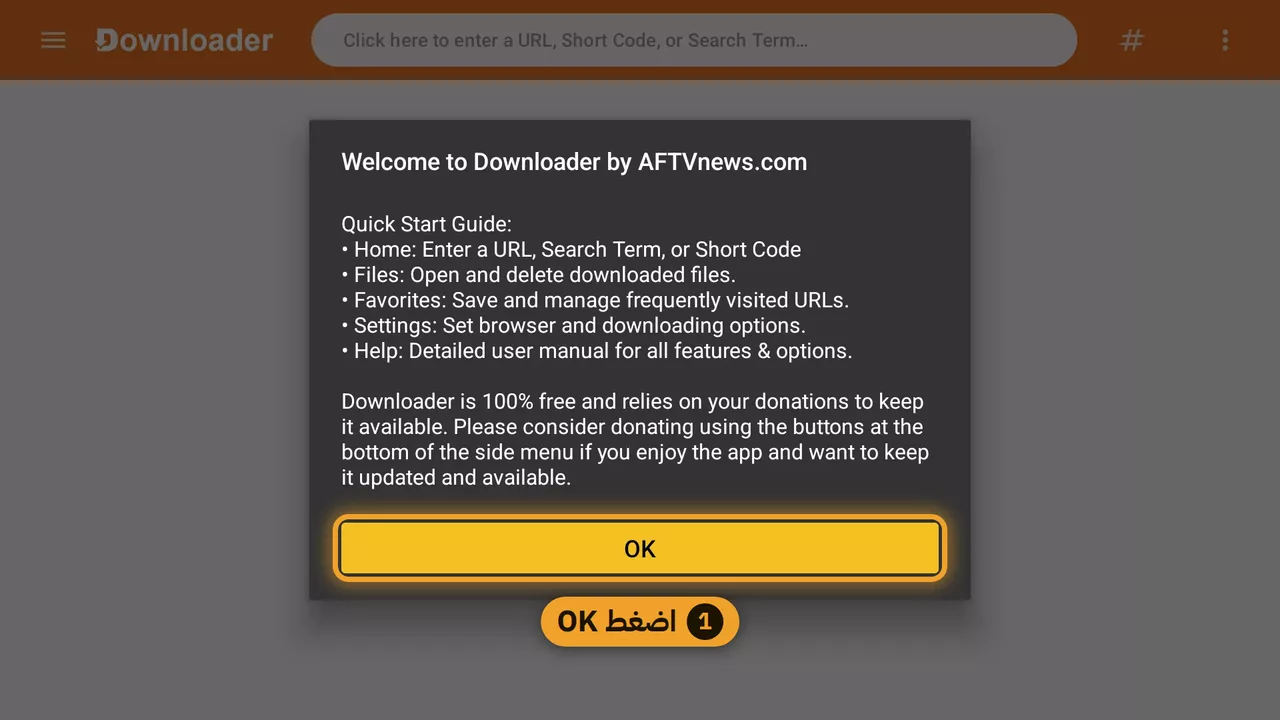
أول مرة تفتح Downloader تظهر نافذة Welcome to Downloader: اضغط OK.
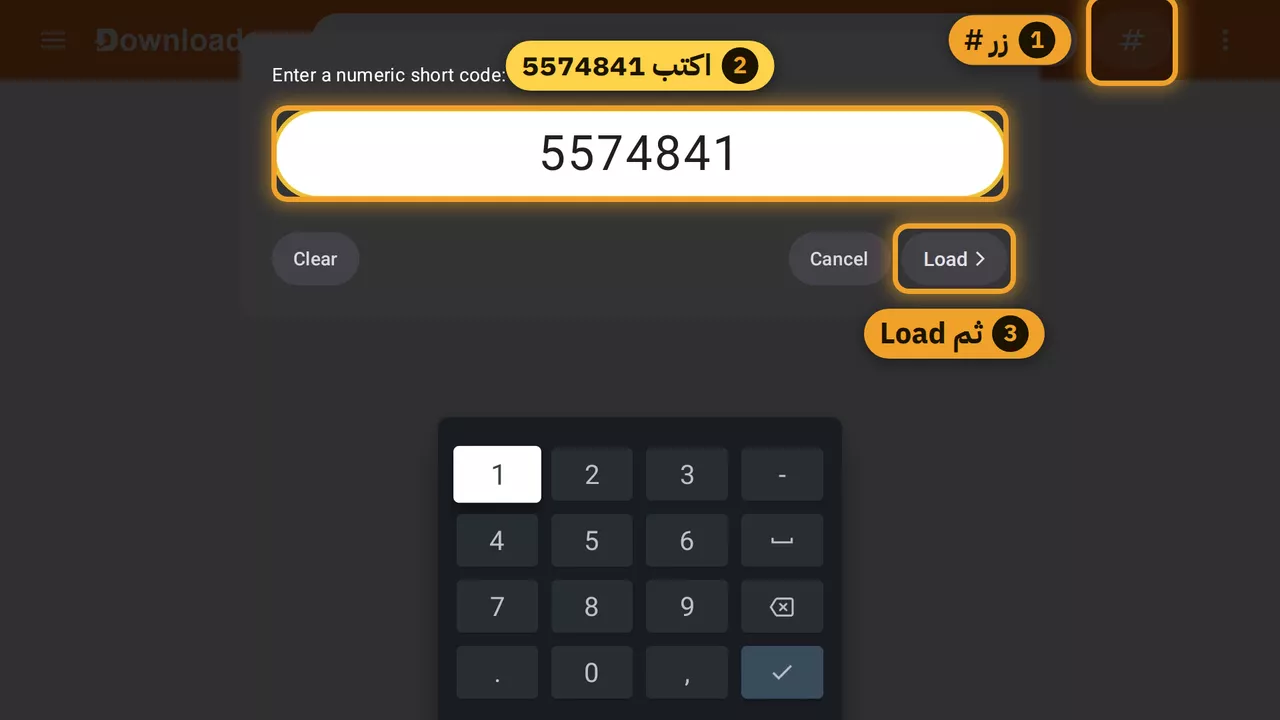
إن طلب إذنًا للوصول إلى الملفات فاضغط سماح (Allow)، فهو يحتاجه ليحفظ ملف التطبيق.3اضغط # واكتب الكود 5574841
 MR7 TVبالكود في Downloader · تطبيقنا الخاص
- في Downloader اضغط زر # أعلى الشاشة بجانب خانة العنوان، فتظهر لوحة أرقام.
- اكتب الكود:
كود التحميل- ثم اضغط Load فيبدأ تحميل التطبيق. انتظر حتى يكتمل.
أو اكتب الكود في خانة العنوان نفسها واضغط Go — النتيجة واحدة.4ظهرت رسالة الأمان؟ اضغط «الإعدادات»
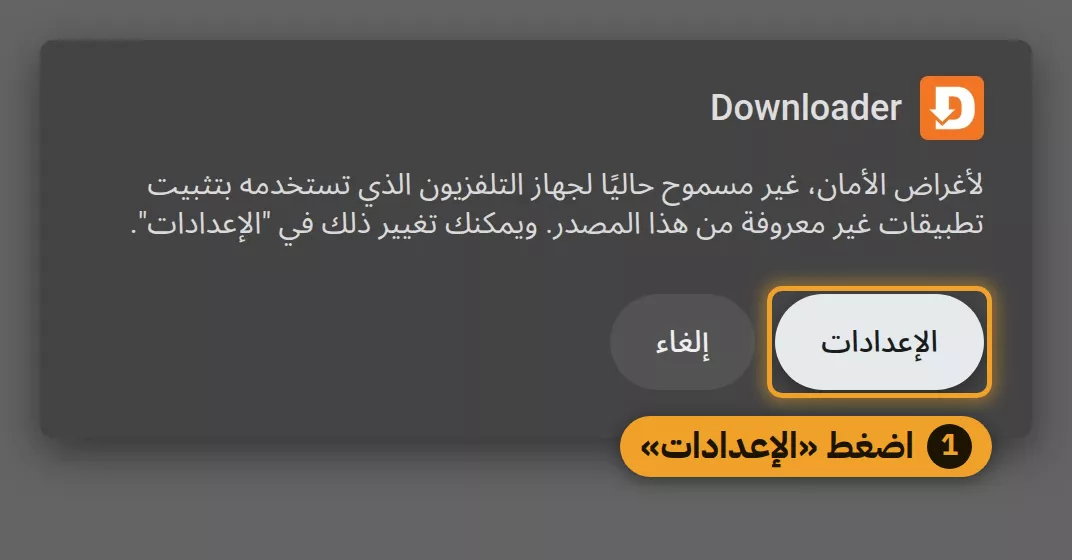
بعد التحميل تظهر رسالة: «لأغراض الأمان، غير مسموح حاليًا لجهاز التلفزيون الذي تستخدمه بتثبيت تطبيقات غير معروفة من هذا المصدر».
هذا طبيعي: الشاشة تطلب موافقتك على أن يثبّت Downloader التطبيقات، مرة واحدة فقط. اضغط الإعدادات (Settings)، لا «إلغاء».
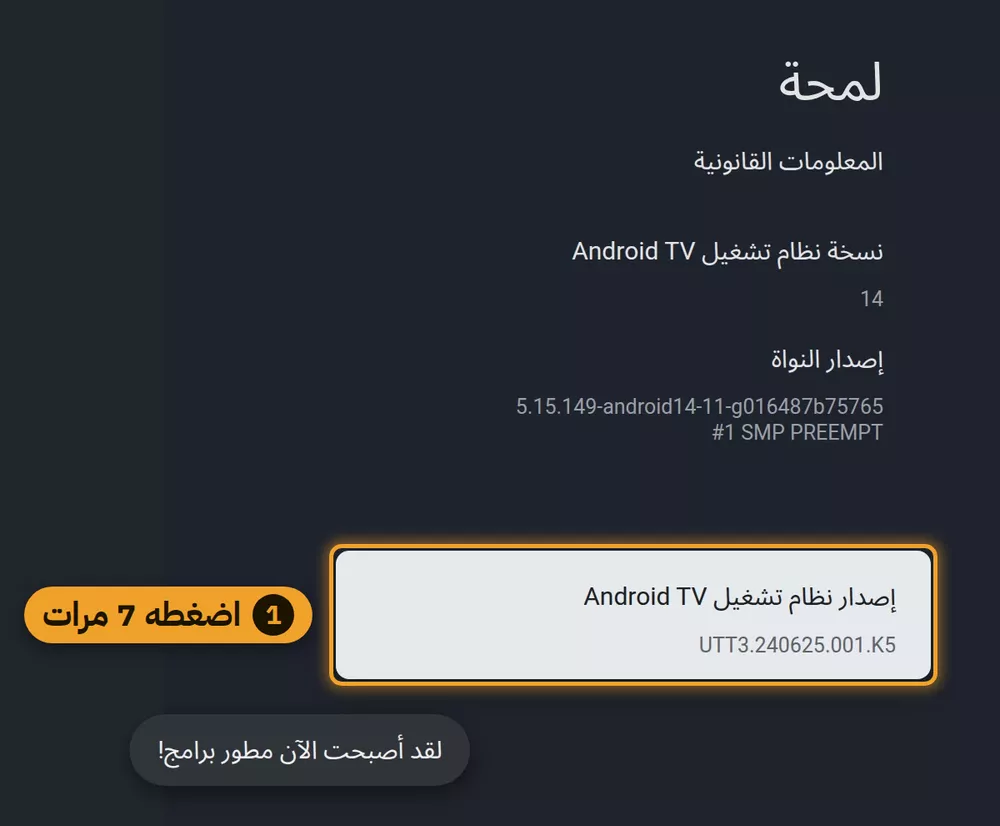
لم تظهر الرسالة وظهرت نافذة «هل تريد تثبيت هذا التطبيق؟» مباشرة؟ فقد وافقت على Downloader من قبل: انتقل إلى خطوة التثبيت. وإن ضغطت «إلغاء» بالخطأ فأعد الكود في Downloader.شاشات Google TV: إن ظهرت رسالة أن تثبيت التطبيقات من مصادر غير معروفة معطّل ولم يظهر زر «الإعدادات»، فعّل وضع المطوّر مرة واحدة: الإعدادات ← النظام ← لمحة، ثم اضغط على إصدار نظام تشغيل Android TV سبع مرات حتى تظهر «لقد أصبحت الآن مطور برامج!»، ثم أعد الكود في Downloader.
5فعّل Downloader ثم ارجع
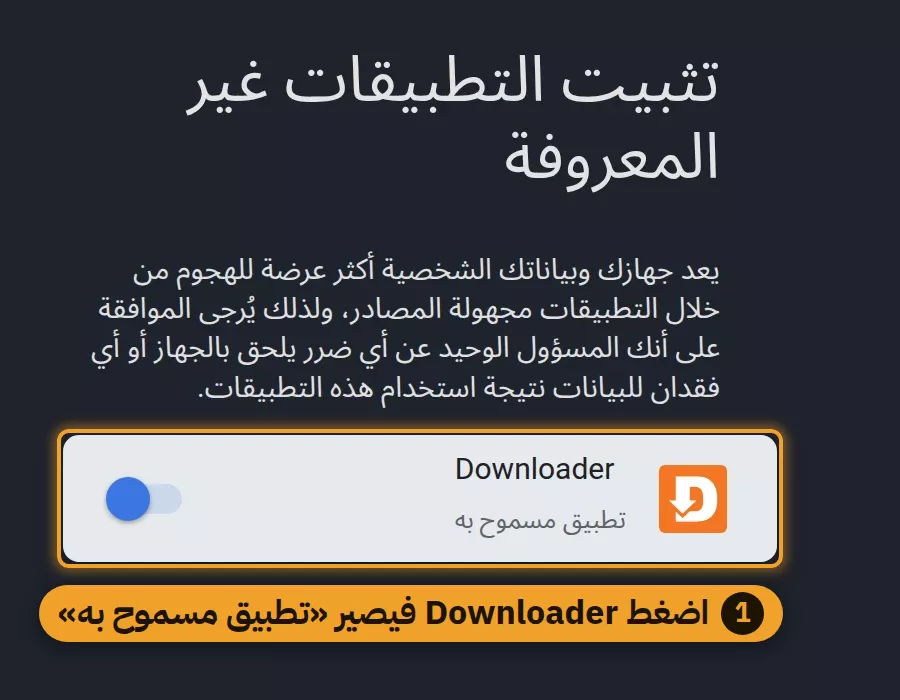
تُفتح صفحة تثبيت التطبيقات غير المعروفة (Install unknown apps). اضغط على Downloader فيتحوّل زرّه إلى الأزرق وتصير تحته «تطبيق مسموح به» (Allowed).
ثم اضغط زر الرجوع في الريموت مرة واحدة فتعود إلى التثبيت.
الموافقة لـ Downloader وحده ومرة واحدة: ما تثبّته به بعد ذلك لا يسألك عنها. وتلغيها متى شئت من الإعدادات ← الأمان والقيود ← مصادر غير معروفة.6اضغط «تثبيت» ثم «فتح»
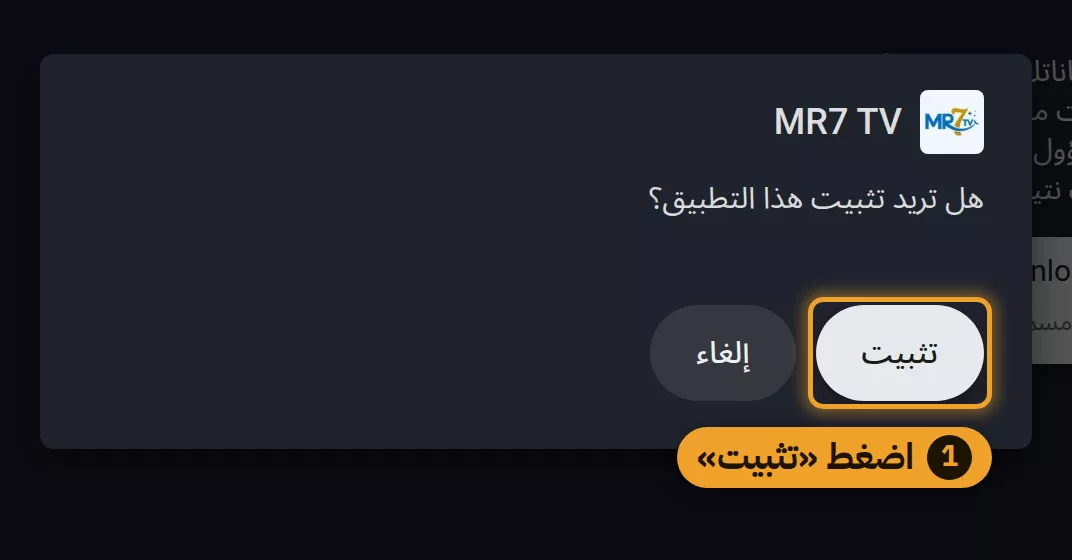
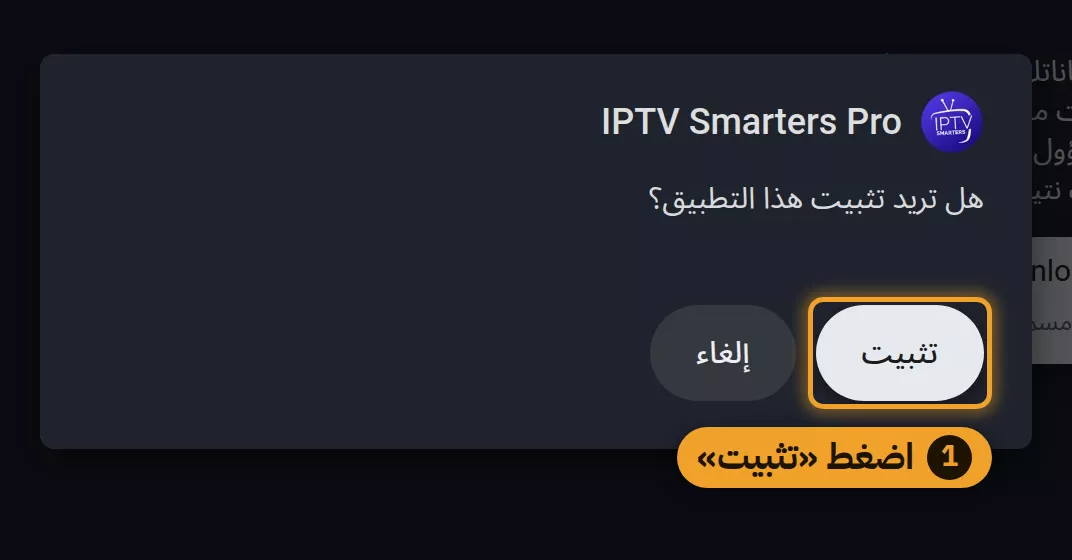
تعود إلى نافذة MR7 TV وفيها: هل تريد تثبيت هذا التطبيق؟ اضغط تثبيت (Install) وانتظر لحظات.
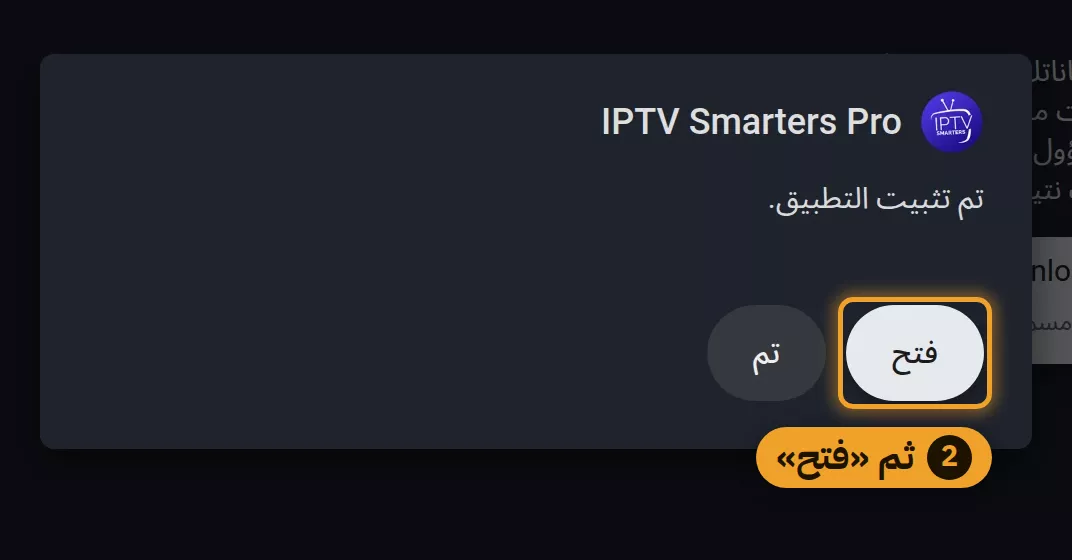
حين تظهر «تم تثبيت التطبيق.» اضغط فتح (Open).
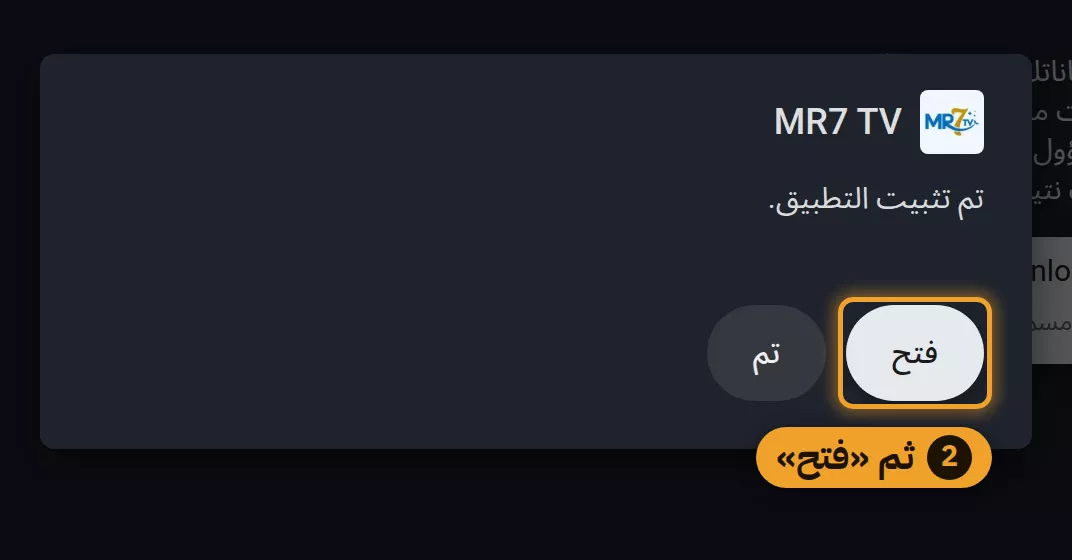 إن ظهرت رسالة من Play للحماية (Play Protect) فاختر فحص التطبيق ثم أكمل التثبيت، أو افتح التفاصيل واختر التثبيت على أي حال (Install anyway).تجد MR7 TV بعد ذلك في تطبيقات الشاشة. ولتوفير المساحة احذف ملف التثبيت من Downloader ← Files.
7سجّل الدخول
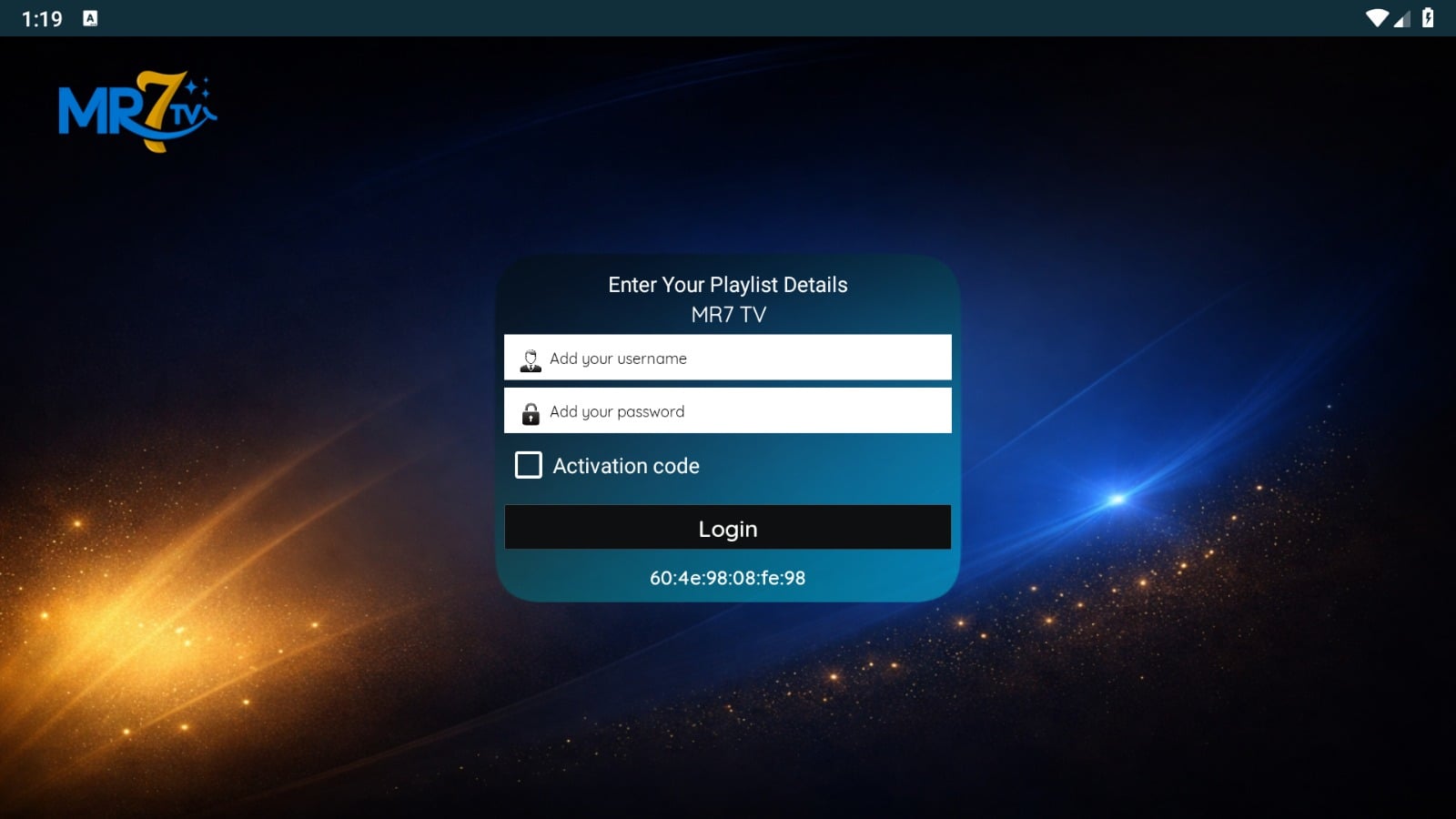 الخانة الأولى
اسم المستخدمالخانة الثانيةكلمة السرActivation codeاتركه فارغًاثم اضغط LOGIN.
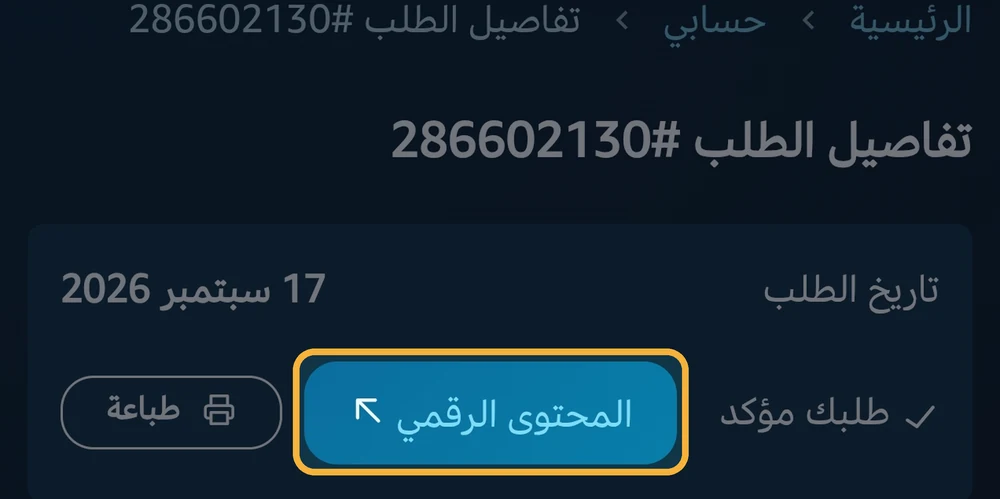
بيانات اشتراكك تصلك في رسالة تأكيد الطلب، وتجدها في صفحة طلباتك بالمتجر — افتح طلبك ثم اضغط المحتوى الرقمي المحدَّد في الصورة، فالبيانات لا تظهر قبل الضغط عليه.
بتطبيق IPTV Smarters Proبرنامج إضافي عبر Downloader
1حمّل تطبيق Downloader من Google Play
شاهد الخطوات كلها في أقل من دقيقتين، ثم اتبعها هنا واحدة واحدة.
Downloader by AFTVnewsمن Google Play · مجاني- افتح متجر Google Play في الشاشة وابحث عن Downloader.
- اختر التطبيق البرتقالي Downloader by AFTVnews كما في الصورة، واضغط تثبيت ثم فتح.
في المتجر تطبيقات مقلّدة بالاسم نفسه: الصحيح من AFTVnews وأيقونته حرف D برتقالي، وهو مجاني. وإن كان عندك من قبل فانتقل للخطوة التالية.2افتح Downloader واضغط OK
أول مرة تفتح Downloader تظهر نافذة Welcome to Downloader: اضغط OK.
إن طلب إذنًا للوصول إلى الملفات فاضغط سماح (Allow)، فهو يحتاجه ليحفظ ملف التطبيق.3اضغط # واكتب الكود 8744201
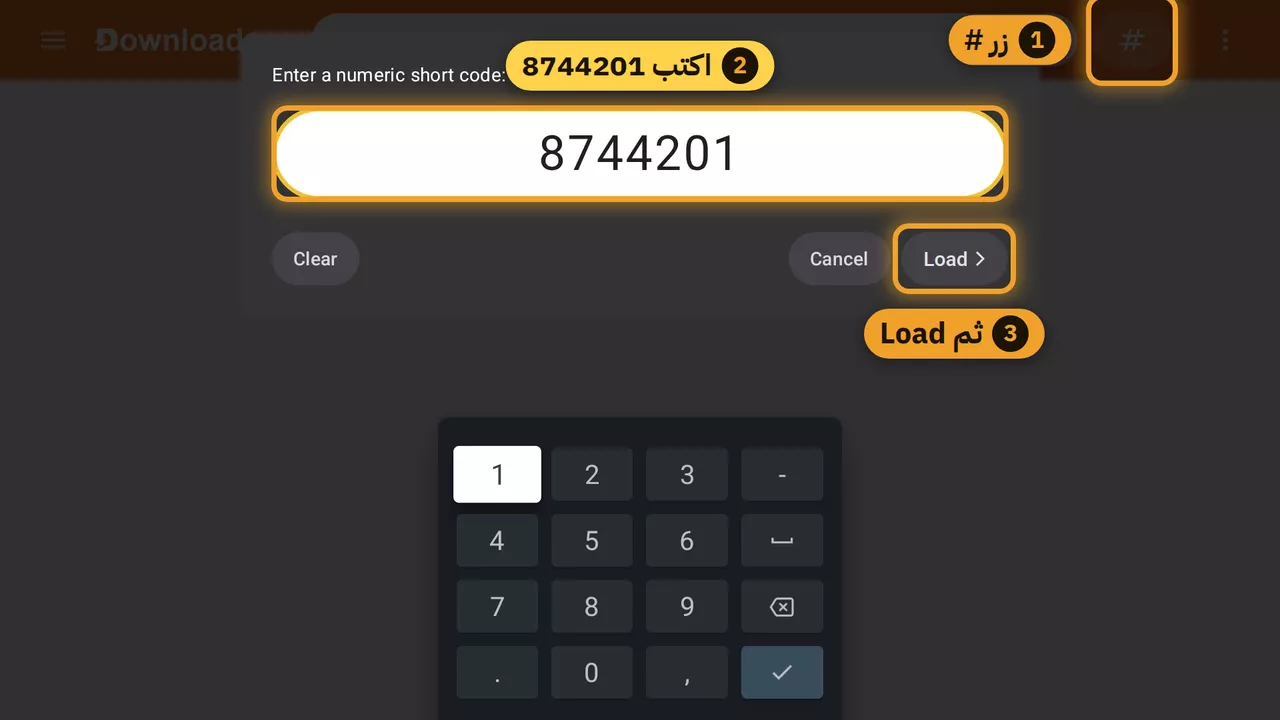
 IPTV Smarters Proبالكود في Downloader · مجاني
- في Downloader اضغط زر # أعلى الشاشة بجانب خانة العنوان، فتظهر لوحة أرقام.
- اكتب الكود:
كود التحميل- ثم اضغط Load فيبدأ تحميل التطبيق (حجمه قرابة 84 ميغابايت). انتظر حتى يكتمل.
أو اكتب الكود في خانة العنوان نفسها واضغط Go — النتيجة واحدة.
علقت في خطوة؟ كلّمنا على واتساب